موضوعات داغ
  • بتلفیلد 6
  • گوشی‌های سری گلکسی S26
  • آیفون 17 اپل
  • بازی GTA VI
  • گلکسی S25 FE
  • دینو
سخت افزار مگ
  • اخبار و مقالات
    • گوشی موبایل
      • لوازم جانبی موبایل
    • تبلت
    • لپ تاپ
    • دسکتاپ
      • مادربرد
      • پردازنده مرکزی
      • کارت گرافیک
      • تجهیزات ذخیره سازی
      • حافظه
      • صفحه نمایش
      • تجهیزات جانبی
    • تصویرگری دیجیتال
    • صوتی و تصویری
    • شبکه
    • نرم افزار و بازی
    • کالبدشکافی قطعات
    • مطالب گوناگون
  • بررسی
    • بررسی گوشی موبایل
    • بررسی تبلت
    • بررسی لپ تاپ
    • دسکتاپ
      • بررسی کولر و فن
      • بررسی مادربرد
      • بررسی کارت گرافیک
      • بررسی تجهیزات ذخیره سازی
      • بررسی حافظه
      • بررسی منبع تغذیه و کیس
      • بررسی تجهیزات جانبی
      • بررسی صفحه نمایش
    • بررسی تصویرگری دیجیتال
    • بررسی صوتی و تصویری
    • بررسی شبکه
    • بررسی نرم افزار و بازی
    • بررسی گوناگون
  • راهنمای خرید
    • سیستم پیشنهادی
  • لیست قیمت
    • گوشی موبایل
      • لیست قیمت روز گوشی‌های سامسونگ
      • لیست قیمت روز گوشی‌های شیائومی
      • لیست قیمت روز گوشی‌های هواوی
      • لیست قیمت روز گوشی های آنر
    • تبلت
    • لپ‌تاپ
    • قطعات کامپیوتر
      • لیست قیمت پردازنده
    • محصولات اپل
    • تجهیزات شبکه
    • لوازم خانگی
    • صوتی و تصویری
    • دوربین دیجیتال
    • تجهیزات بازی
    • خودرو
  • ویژه
    • مسابقات
    • نمایشگاه
تبلیغات
تبلیغات
تبلیغات

مطالب گوناگون

آموزش تصویری اشتراک‌گذاری اینترنت لپ‌تاپ

Avatarتوسط سیمین نوربخش ·5 دی 13965 دی 1396· 19

در مکان هایی که امکان دسترسی به مودم وایفای وجود ندارد و اتصال به اینترنت تنها از طریق کابل LAN امکانپذیر است، اتصال گوشی، تبلت و… به اینترنت یک مشکل است. در این مطلب از مجموعه مطالب آموزشی سخت افزار به شما روش اشتراک گذاری اینترنت لپ‌تاپ را بدون نیاز به نرم افزارهای جانبی به شما آموزش خواهیم داد. با ما همراه باشید.

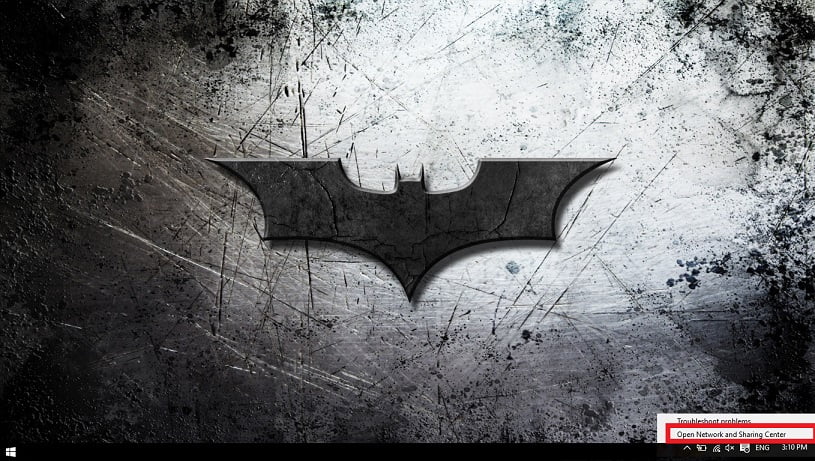
گام اول: بر روی آیکون اینترنت شبکه کلیک کرده و گزینه Open Network and Sharing Center را انتخاب کنید.
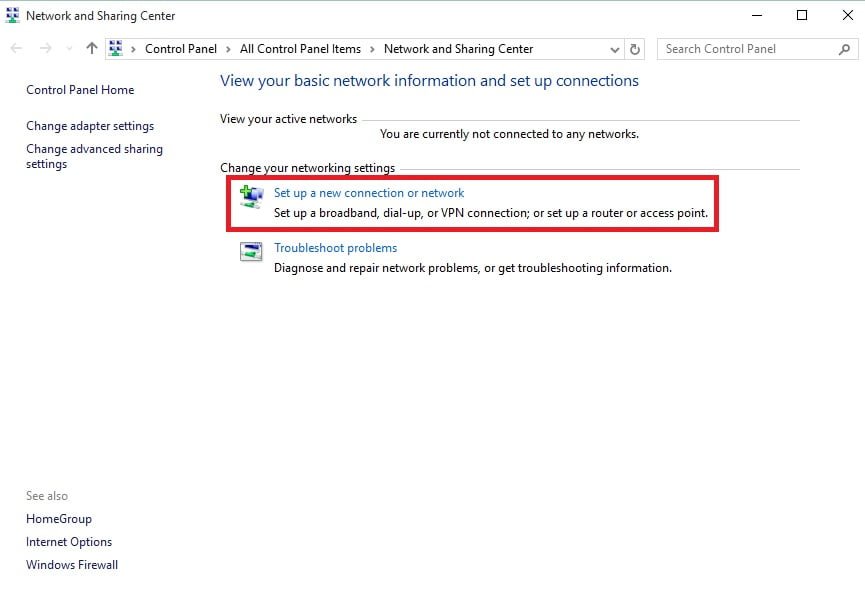
گام دوم: در پنجره ای که باز می شود بر روی گزینه Set up a new connection or network کلیک کنید.
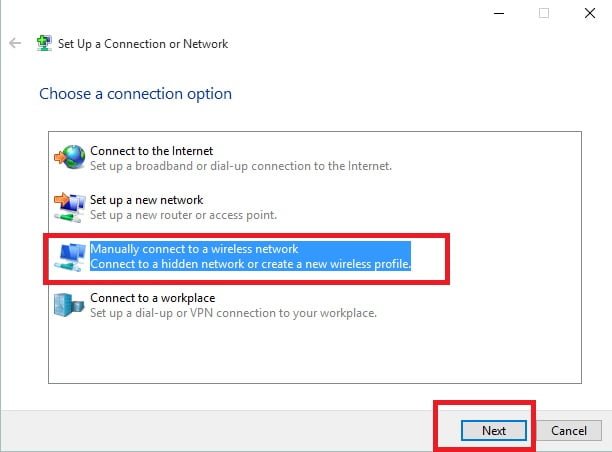
گام سوم: پنجره ای دیگری باز خواهد شد. در این پنجره گزینه Manually connect to a wireless network را انتخاب کنید و در پایین بر روی گزینه Next کلیک کنید.
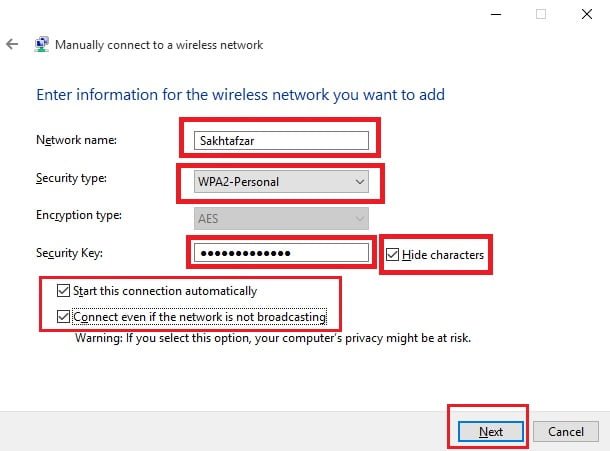
گام چهارم: در کادر اول یک نام برای اینترنت انتخاب کنید. در کادر دوم گزینه WPA2 را انتخاب کنید. در کادر چهارم، یعنی Security Key یک رمز برای اینترنت تعریف کنید و ترجیحاً تیک گزینه Hide Characters را بزنید. دو گزینه پایین را تیک زده و Next را انتخاب کنید.
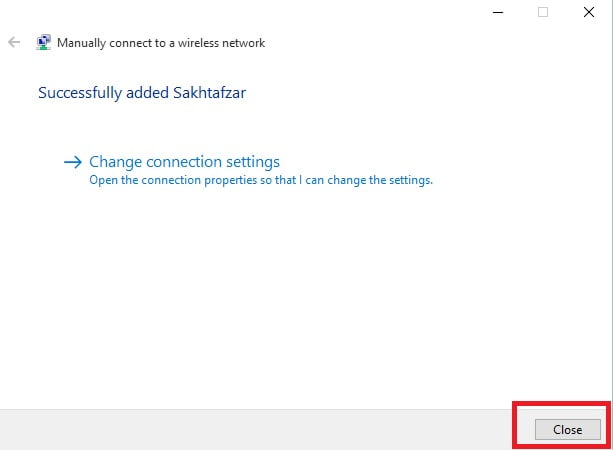
بدین ترتیب پنجره ای باز خواهد شد که به شما اطلاع میدد شبکه با موفقیت ایجاد شد. گزینه Close را انتخاب کنید.
حالا می توانید در دستگاهی که نیاز است به اینترنت وصل شود، در قسمت Wi-Fi نام شبکه ایجاد شده را پیدا کنید و با وارد کردن رمز آن به اینترنت لپ تاپ متصل شوید.

برچسب‌ها: آموزش, اینترنت

امتیاز: 3.1 از 5 (16 رای)
کمی صبر کنید...
تبلیغات
تبلیغات
سرخط خبرها:
  1. نمایشگر گیمینگ فوق‌عریض MSI MEG X؛ نخستین مانیتور AI جهان
  2. شوک قیمتی در قلب آیفون 18؛ چیپست A20 اپل چرا این‌قدر گران است؟
  3. مرگ تدریجی Call of Duty: Black Ops 7 در پلتفرم استیم!
  4. رونمایی از سیستم مورد نیاز و پیشنهادی بازی ماجراجویی Crimson Desert
  5. آمریکا حریف چینی‌ها نمی‌شود، کارت گرافیک ممنوعه RTX 5090 در چین دیده شد

مطالب مرتبط ...

  • ابزار RTX Remix انویدیا؛ تحولی انقلابی در بازسازی بازی‌های کلاسیک 0

    ابزار RTX Remix انویدیا؛ تحولی انقلابی در بازسازی بازی‌های کلاسیک

    Avatarتوسط نیما خردمند · 10 مهر 1404 · 10 مهر 1404

  • 6

    آموزش برنامه نویسی پایتون (قسمت چهارم: عملگرها)

    Avatarتوسط محمد یوسفی زاده · 5 آبان 1397 · 22 اسفند 1398

  • 103

    مقایسه طرح های جدید اینترنت نامحدود؛ کدام شرکت سرویس بهتری به فروش میرساند؟

    Avatarتوسط محمد یوسفی زاده · 12 آذر 1396 · 12 آذر 1396

مطالب گوناگون از دینو

کدام داروها می‌توانند تحمل گرما را سخت‌تر کنند؟

10 فیلم فوق‌ العاده که به شما کمک می کند بچه ها را بهتر درک کنید

چگونه از نشخوار افکار منفی و تجربیات گذشته خودداری کنیم؟

19 دیدگاه

  • دیدگاه19
  1. Avatar غزل گفت:
    12 اسفند 1399 در 2:55 ب.ظ

    سلام من مودمم وايرلس هستش با كابل شبكه به لپ تاپم وصله حالا ميخوام گوشي رو به لپ تاپ وصل كنم تا از اينترنت لپ تاپ گوشي هم استفاده كنه ميشه كمك كنيد

    پاسخ
  2. Avatar بهداد گفت:
    30 بهمن 1399 در 3:31 ب.ظ

    سه سال از این آموزش میگذره ولی هنوز اصلاحش نکردید – این روش را کاملا برعکس و اشتباه توضیح دادید!. دوستان عزیز این روش شما برای تعریف یک شبکه وای فای بصورت دستی برای لپ تاپ هست نه اینکه اینترنت لپ تاپ را با دستگاه های دیگر مثلا گوشی موبایل اشتراگ بگذارید. لطفا اصلاح کنید

    پاسخ
  3. Avatar محمد تورچی گفت:
    25 مهر 1399 در 9:23 ب.ظ

    سلام من تمام روشهایی که گفتید را انجام دادم با لب تابم اما گوشی نمیتونه پیداش کنه در حالی که تمام وای فای های اطراف را میتونه بگیره لطفا راهنمایی کنید

    پاسخ
  4. Avatar Didi گفت:
    9 فروردین 1399 در 9:15 ب.ظ

    من نفهمیدم :/
    چطور میشه لپتاپ رو به وای فای خونه وصل کرد ؟؟؟؟؟؟؟

    پاسخ
  5. Avatar فرهاد گفت:
    6 اسفند 1398 در 9:02 ب.ظ

    سلام خواستم بگم رمز این چی بزنم security key

    پاسخ
    • Avatar مشاور فنی گفت:
      7 اسفند 1398 در 3:27 ب.ظ

      تو مقاله هم گفته شده این رمزی هست که خودتون باید تعریف کنید

      پاسخ
  6. Avatar farhadghanbari@gmair.com گفت:
    6 اسفند 1398 در 7:31 ب.ظ

    سلام خواستم بگم رمز security key چی ممنون

    پاسخ
  7. Avatar علی گفت:
    23 شهریور 1398 در 9:52 ق.ظ

    با این روش دقیقا دارین برعکس عمل میکنید.
    یعنی اگر یه وای فای توی محدوده تون با نام کاربری و پسوردی که میزنید وجود داشته باشه بهش متصل میشید.
    خسته نباشید:D:D:D:D

    پاسخ
    • Avatar حسن گفت:
      23 مهر 1399 در 10:50 ق.ظ

      ای بابا حالا چطوری حذفش کنیم؟

      پاسخ
  8. Avatar مشاور فنی گفت:
    1 مرداد 1398 در 2:18 ب.ظ

    از روش های دیگری که تو کامنتها دوستان ارایه دادن استفاده کنید دوست عزیز

    پاسخ
  9. Avatar فیروزکوهی گفت:
    1 مرداد 1398 در 10:29 ق.ظ

    با سلام و احترام
    من به روش گفته شده اقدام کردم در کامپیوترم اکسس پوینت ایجاد شده ولی با گوشی آنرا پیدا نمی کنم . لطفا راهنمایی فرمایید. متشکرم

    پاسخ
  10. Avatar احمد گفت:
    29 خرداد 1398 در 3:02 ب.ظ

    سلام خسته نباشید!
    بنده این روشو امتحان کردم ولی اسمی که “ذاشتم را وایرلس گوشیم پیدا نمی کنه؟

    پاسخ
    • Avatar javad eshaghi گفت:
      26 بهمن 1401 در 8:03 ب.ظ

      سلام. وقت بخیر. من جواد اسحاقی هستم از مشهد. لطفا بگویید من چگونه میتوانم اینترنت گوشی موبایل سامسونگ خودم را با تلویزیون سامسونگ که usb دارد و با تلویزیون آیوا که usb ندارد به اشتراک بگذارم و تلویزیون سامسونگ و آیوا را به اینترنت وصل کنم. لطفا خیلی زود پاسخ سوالم را به شماره موبایل ۰۹۳۸ پیامک بزنید چون من میخواهم با تلویزیون سامسونگ و آیوا کلاس آن لاین برگزار کنم. با تشکر فراوان‌. جواد اسحاقی از مشهد.

      پاسخ
  11. Avatar روح الله قرخلو گفت:
    5 خرداد 1398 در 4:33 ب.ظ

    :emoji0:emoji0:emoji0:emoji0:emoji0:emoji0:emoji0

    پاسخ
  12. Avatar سیمین نوربخش گفت:
    15 دی 1397 در 10:49 ق.ظ

    دوست عزیز درست بودن یک روش لزوماً به معنی غلط بودن روش دیگه نیست.
    این روش قبل از اینکه مطلبش منتشر بشه، تست شده
    شما هم که به نظر میاد برخلاف ما مشکلی تو زبان انگلیسی ندارین می‌تونین از این لینک ([url]”https://www.wikihow.com/Share-an-Internet-Connection”[/url]) روش‌های مختلف اشتراک‌گذاری اینترنت رو مطالعه کنید و ببیند که این روش هم اونجا توضیح داده شده

    پاسخ
  13. Avatar afshin گفت:
    15 دی 1397 در 7:19 ق.ظ

    دوست عزیز. مطلب میخوای بزاری لااقل یه بار خودت تستش کن. شما با این روش میخوای با لپ تاپت به یه شبکه وای فای متصل بشی. والا با ایجاد چنین دستوراتی هیچوقت نمیشه یه گوشی رو به لپ تاپ متصل کرد. مشکل شما زبان انگلیسی یه . والا پیغامها رو میخوندین متوجه میشدین دارین راه برعکس رو میرین که جواب نمیده. فقط باید هات اسپات زد رو لپ تاپ

    پاسخ
  14. Avatar احمدی گفت:
    24 مهر 1397 در 9:58 ب.ظ

    وجدانی خودت فهمیدی چی گفتی؟! نوشتی در مکان‌هایی که امکان دسترسی به مودم وای فای وجود ندارد …… بعد اومدی باز از طریق وایرلس توضیح دادی؟!!!! قبل از نوشتن مطالب قرصاتو بخور

    پاسخ
  15. Avatar saeid گفت:
    7 دی 1396 در 7:38 ق.ظ

    با این روشی که توضیح دادین برای وصل شدن به یک اینترنت وایرلس هستش ، برای اینکه اینترنت رو با هات اسپات به اشتراک بذارید به این لینک مراجعه کنید
    https://www.howtogeek.com/214080/how-to-turn-your-windows-pc-into-a-wi-fi-hotspot
    البته این برای ویندوز 10 بیلد 1709 هستش

    برای سایر سیستم بیلدها باید شما هات اسپات ایجاد کنید . از این لینک استفاده کنید
    https://www.windowscentral.com/how-turn-your-windows-10-pc-wireless-hotspot

    پاسخ
  16. Avatar JOEY گفت:
    6 دی 1396 در 3:47 ب.ظ

    بک گراند بتمن;)

    پاسخ

دیدگاهتان را بنویسید لغو پاسخ

نشانی ایمیل شما منتشر نخواهد شد. بخش‌های موردنیاز علامت‌گذاری شده‌اند *

در صورتی که نظر شما حاوی ناسزا، عبارات توهین‌آمیز و تهدید بوده و در تضاد با قوانین فعلی کشور باشد از انتشار آن بدون حذف موارد ذکر شده، معذوریم.
شکلک‌ها (اموجی‌ها) را می‌توانید با کیبرد گوشی یا کیبرد مجازی ویندوز قرار دهید.
تصاویر نویسندگان دیدگاه از Gravatar گرفته می‌شود.

پربحث‌ترین‌ها

  • راهنمای خرید لپ تاپ با بودجه های مختلف 1,303

    راهنمای خرید لپ تاپ با بودجه های مختلف (دی 1404)

  • راهنمای خرید لپ تاپ گیمینگ 469

    راهنمای خرید لپ تاپ گیمینگ با بودجه های مختلف (دی 1404)

  • راهنمای خرید مانیتور آذر 1404 70

    راهنمای خرید مانیتور با بهترین قیمت در بودجه‌های مختلف (دی 1404)

  • چگونه از کامپیوتر خود به عنوان یک سرور خانگی استفاده کنیم؟ 2

    آموزش ساخت سرور: چگونه از کامپیوتر خود به عنوان یک سرور خانگی استفاده کنیم؟

آخرین بررسی‌ها

8.8

تماشا کنید: بررسی گوشی گلکسی A17 4G سامسونگ؛ اقتصادی تازه‌نفس

8.8

بررسی لپ تاپ MSI Vector 16 HX - اژدهای همه‌فن‌حریف

9.6

تماشا کنید: بررسی Aorus FO27Q3 گیگابایت | بهترین مانیتور گیمینگ 2025؟

8.9

بررسی پاور UD1300GM PG5 گیگابایت

9.4

بررسی واترکولر GAMING 360 ICE گیگابایت

آخرین مطالب دینو

راهنمای جامع انتخاب ظروف پذیرایی برای مهمانی، استفاده روزمره و جهیزیه

مقدمه: چرا انتخاب ظروف پذیرایی سخت‌تر از چیزی است…

  • چگونه اینستاگرام در زمان کوتاهی زندگی ما را متحول کرد؟

  • معرفی بهترین موسیقی‌های کلاسیک جهان که حتماً باید گوشی دهید

  • بهترین مبل برای جهیزیه | انتخابی شیک، کاربردی و ماندگار

  • لیستی از بهترین فیلم‌های آل پاچینو: درخشش یک نابغه سینما

  • مطلب بعدی یک نسخه جدید از کارت گرافیک GTX1060 در راه است!
  • مطلب قبلی شائومی Mi A1 با آپدیت اوریو به قابلیت شارژ سریع مجهز می‌شود
  • آخرین مطالب
  • محبوب‌ترین مطالب
  • نمایشگر گیمینگ فوق‌عریض MSI MEG X؛ نخستین مانیتور AI جهان

    نمایشگر گیمینگ فوق‌عریض MSI MEG X؛ نخستین مانیتور AI جهان

  • شوک قیمتی در قلب آیفون 18؛ چیپست A20 اپل چرا این‌قدر گران است؟

  • مرگ تدریجی بازی Black Ops 7

    مرگ تدریجی Call of Duty: Black Ops 7 در پلتفرم استیم!

  • سیستم مورد نیاز بازی Crimson Desert

    رونمایی از سیستم مورد نیاز و پیشنهادی بازی ماجراجویی Crimson Desert

  • آمریکا حریف چینی‌ها نمی‌شود، کارت گرافیک ممنوعه RTX 5090 در چین دیده شد

  • راهنمای خرید لپ تاپ با بودجه های مختلف 1,303

    راهنمای خرید لپ تاپ با بودجه های مختلف (دی 1404)

  • راهنمای خرید لپ تاپ گیمینگ 469

    راهنمای خرید لپ تاپ گیمینگ با بودجه های مختلف (دی 1404)

  • راهنمای خرید مانیتور آذر 1404 70

    راهنمای خرید مانیتور با بهترین قیمت در بودجه‌های مختلف (دی 1404)

  • چگونه از کامپیوتر خود به عنوان یک سرور خانگی استفاده کنیم؟ 2

    آموزش ساخت سرور: چگونه از کامپیوتر خود به عنوان یک سرور خانگی استفاده کنیم؟

  • 1

    شیائومی از کارخانه‌ کاملاً خودکار لوازم خانگی هوشمند خود رونمایی کرد

آخرین دیدگاه‌ها

  • Avatar
    حسین گفته است:
    ممنونم
  • Avatar
    رضا گفته است:
    مسئولین اگر از برودت هوا و مدیریت مصرف انرژی چیزی نگن...
  • Avatar
    رضا گفته است:
    البته کلید اصلی بوت پیدا شده بقیه اش راحته .
  • Avatar
    آرمین ابیشی گفته است:
    سلام ایرکولر دیپ کول مدلهای AK400/AG400 یا AG500/AK500 ایرکولر کولر مستر...
  • Avatar
    mobile bartar گفته است:
    واقعا نکات خوبی بود ممنونم. مخصوصا پیگیری نظرنسجی مشتریان. البته کار...
  • Avatar
    اسداللهی گفته است:
    حدودا یکساله از باشگاه مشتریان مدیل استفاده میکنم خودشون روی وردپرس...
  • Avatar
    حسین گفته است:
    سلام آقا آرمین باتشکر از مقالات خوبتون میخواستم بپرسم کدوم خنک...
  • Avatar
    محمد نیکجو گفته است:
    دمت گرم
  • Avatar
    قاسم گفته است:
    خود ... که به اندازه کافی هیت میشه هر بار ببین...
  • Avatar
    آرمین ابیشی گفته است:
    نفری که قبل از شما از طرف شرکتتون به نفع فاطر...
راهنمای خرید لپ تاپ گیمینگ 469
راهنمای خرید و مشاوره هایلایت
راهنمای خرید لپ تاپ گیمینگ با بودجه های مختلف (دی 1404)
13 دی 1404
راهنمای خرید لپ تاپ با بودجه های مختلف 1,303
راهنمای خرید و مشاوره هایلایت
راهنمای خرید لپ تاپ با بودجه های مختلف (دی 1404)
10 دی 1404
راهنمای خرید مانیتور آذر 1404 70
راهنمای خرید و مشاوره
راهنمای خرید مانیتور با بهترین قیمت در بودجه‌های مختلف (دی 1404)
6 دی 1404
راهنمای خرید گوشی موبایل آذر 491
راهنمای خرید و مشاوره
راهنمای خرید گوشی موبایل بر اساس بودجه‌های مختلف (دی 1404)
5 دی 1404
7,764
راهنمای خرید و مشاوره سیستم پیشنهادی هایلایت
راهنمای خرید و مشاوره سیستم کامپیوتر با بودجه های مختلف (دی 1404)
3 دی 1404
راهنمای خرید و مشاوره هدفون و هدست با بودجه های مختلف (آبان 1404) 0
اخبار و مقالات راهنمای خرید و مشاوره هایلایت
راهنمای خرید و مشاوره هدفون و هدست با بودجه های مختلف (آبان 1404)
27 آبان 1404
  • سخت‌افزارمگ
  • درباره ما
  • تبلیغات
  • استخدام
سخت‌افزارمگ

© 2026 Sakhtafzarmag.Com. All Rights Reserved.

صفحه نخست » اخبار و مقالات » مطالب گوناگون » آموزش تصویری اشتراک‌گذاری اینترنت لپ‌تاپ

ورود

عضویت

رمزتان را گم کرده‌اید؟

عضویت | رمزتان را گم کرده‌اید؟
| بازگشت به ورود