موضوعات داغ
  • بازی GTA VI
  • گلکسی S25 FE
  • گوشی‌های سری گلکسی S26
  • آیفون 17 اپل
  • بتلفیلد 6
  • دینو
سخت افزار مگ
  • اخبار و مقالات
    • گوشی موبایل
      • لوازم جانبی موبایل
    • تبلت
    • لپ تاپ
    • دسکتاپ
      • مادربرد
      • پردازنده مرکزی
      • کارت گرافیک
      • تجهیزات ذخیره سازی
      • حافظه
      • صفحه نمایش
      • تجهیزات جانبی
    • تصویرگری دیجیتال
    • صوتی و تصویری
    • شبکه
    • نرم افزار و بازی
    • کالبدشکافی قطعات
    • مطالب گوناگون
  • بررسی
    • بررسی گوشی موبایل
    • بررسی تبلت
    • بررسی لپ تاپ
    • دسکتاپ
      • بررسی کولر و فن
      • بررسی مادربرد
      • بررسی کارت گرافیک
      • بررسی تجهیزات ذخیره سازی
      • بررسی حافظه
      • بررسی منبع تغذیه و کیس
      • بررسی تجهیزات جانبی
      • بررسی صفحه نمایش
    • بررسی تصویرگری دیجیتال
    • بررسی صوتی و تصویری
    • بررسی شبکه
    • بررسی نرم افزار و بازی
    • بررسی گوناگون
  • راهنمای خرید
    • سیستم پیشنهادی
  • لیست قیمت
    • گوشی موبایل
      • لیست قیمت روز گوشی‌های سامسونگ
      • لیست قیمت روز گوشی‌های شیائومی
      • لیست قیمت روز گوشی‌های هواوی
      • لیست قیمت روز گوشی های آنر
    • تبلت
    • لپ‌تاپ
    • قطعات کامپیوتر
      • لیست قیمت پردازنده
    • محصولات اپل
    • تجهیزات شبکه
    • لوازم خانگی
    • صوتی و تصویری
    • دوربین دیجیتال
    • تجهیزات بازی
    • خودرو
  • ویژه
    • مسابقات
    • نمایشگاه
تبلیغات
تبلیغات
تبلیغات

مطالب گوناگون

آموزش: تقویت سیگنال WiFi روی تلفن هوشمندتان، تنها در 6 حرکت

Avatarتوسط محمد یوسفی زاده ·26 اردیبهشت 139426 اردیبهشت 1394· 4

حتما برای شما هم موقعیت هایی پیش آمده که هنگام استفاده از اینترنت WiFi به دلیل نوسان سیگنال با کندی زیادی مواجه می شوید. این اتفاق می تواند به دلیل وجود موانع در مسیر سیگنال یا استفاده از آنتن های ضعیف در تلفن های هوشمند و یا حتی دلایل بسیار زیاد دیگری باشد. به همین دلیل عجیب نیست که راه حل های بیشماری را برای برطرف کردن مشکل ضعف سیگنال WiFi در اینترنت ببینید. این راه حل ها از نحوه چیدمان وسائل منزل تا مکان قرارگیری روتر و یا نشستن نزدیک آن بوده و بعضی از آنها می توانند برای بهتر کردن شرایط به شما کمک کنند. اما باید قبول کنیم که فیزیک همیشه در این مواقع بهترین راه حل ها را در اختیار ما قرار داده و در این مورد خاص هم رجوع به آن کمک بسیاری خواهد کرد. در مقاله امروز، به جای استفاده از نرم افزارهای تقویت سیگنال که عموماً تاثیر چندانی ندارند، یکی از بهترین و مطمئن ترین راه ها را برای اطمینان از دسترسی کامل تلفن هوشمندتان به سیگنال های WiFi با شما به اشتراک می گذاریم. نکته مثبت؟ این روش هیچ ارتباطی به تلفن هوشمندتان ندارد و بنابراین مهم نیست از اندروید، iOS و یا ویندوزفون استفاده می کنید. در واقع می توان از این روش در هر دستگاهی که از طریق WiFi به اینترنت متصل می شود استفاده کرد. در ادامه با ما همراه باشید.


قدم اول: 192.168.0.1

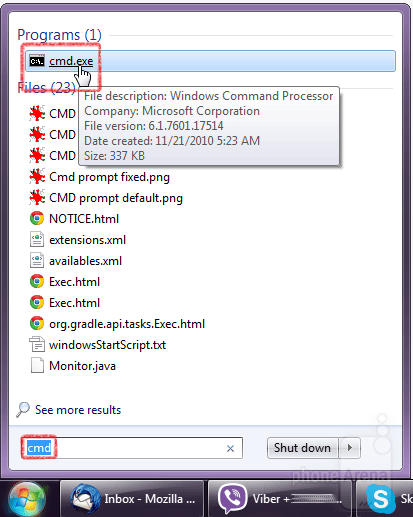
قبل از آنکه هر گاری انجام دهیم باید اطلاعات اندکی درباره روتری که از آن استفاده می کنیم به دست آوریم. معمولا می توانید با تایپ کد 192.168.0.1 در یک مرورگر به صفحه تنظیمات روتر دسترسی داشته باشید. البته باید یاد آوری کنیم که این عدد می تواند بعضاً اندکی متفاوت بوده و به صورت 192.168.1.1 یا 192.168.2.1 باشد. اگر رایانه ویندوزی شما به همین شبکه متصل است، آسان ترین راه استفاده از دستوری کوتاه در command prompt است. برای این کار روی start کلیک کرده و در قسمت جست و جو عبارت cmd را تایپ و سپس قسمت اجرایی مربوط را اجرا کنید.
 تقویت سیگنال WiFi روی تلفن هوشمند


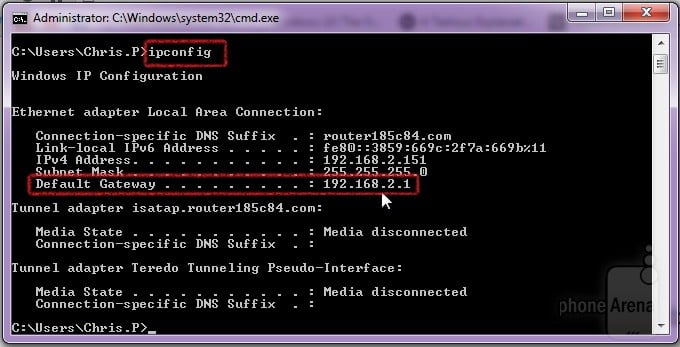
2- مسیر (gateway) پیش فرض خود را بیابید

زمانی که cmd اجرا شد، یک پنجره مستطیل شکل سیاه رنگ مشاهده خواهید کرد. کافی است در این پنجره عبارت ipcofig را تایپ کرده و enter را فشار دهید. چیزی که در قدم بعد مشاهده می کنید آدرس مسیر پیش فرض شماست. این آدرس را یادداشت کنید ولی پنجره cmd را نبندید.
 تقویت سیگنال WiFi روی تلفن هوشمند


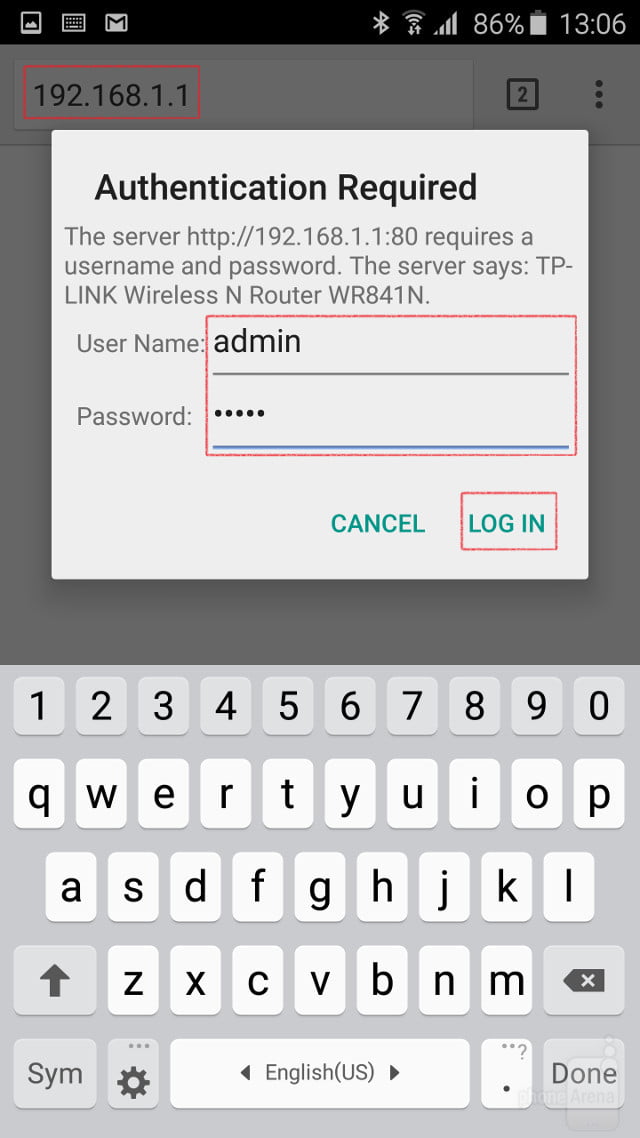
3- ورودی

در این مرحله می توانید از تلفن هوشمندتان استفاده کنید. آدرسی را که در مرحله قبل به دست آورده اید در قسمت آدرس مرورگرتان تایپ کنید و با تائید آدرس، منتظر بارگذاری صفحه باشید. در این بخش یک پنجره pop-up کوچک را مشاهده خواهید کرد که از شما نام کاربری و کلمه عبور درخواست می کند تا اجازه دسترسی شما به صفحه تنظیمات روتر داده شود. اگر تغییری در تنظیمات داده نشده باشد، نام کاربری و رمز عبور هر دو عبارت admin هستند. البته در بعضی روترها نام کاربری admin و کلمه عبور password است. می توانید هر دو مورد را امتحان کنید. اگر باز هم به نتیجه نرسیدید می توانید اسم روترتان را در گوگل جست و جو کنید و آنجا به دنبال نام کاربری و رمز عبور صفحه تنظیمات بگردید.
 تقویت سیگنال WiFi روی تلفن هوشمند 


4- گشت و گذار در تنظیمات

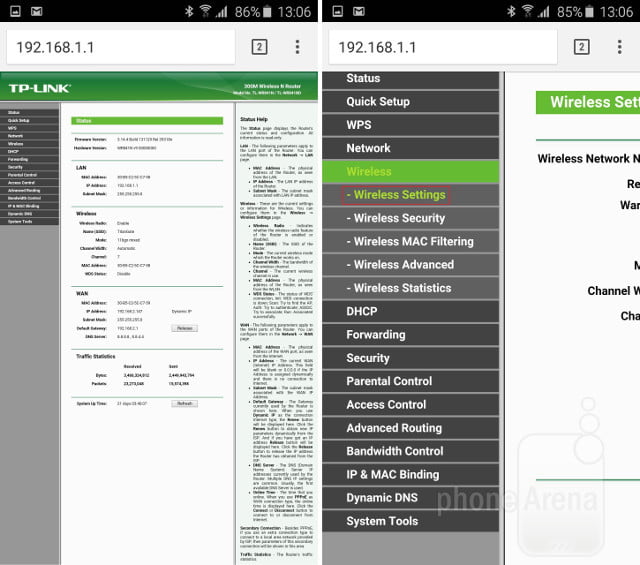
پس از عبور از بخش ورودی، با صفحه ای تحت وب مواجه خواهید شد که بسته به مارک روتر می تواند متفاوت باشد. در روترهای TP-link صفحه مورد بحث مشابه شکل زیر است. اگر صفحه ای که شما با آن مواجه شدید متفاوت است، جای هیچ نگرانی نیست. به هر حال می توانید با اندکی جست و جو در این صفحه، تنظیماتی را که ما به دنبال آنها هستیم پیدا کنید. برای مثال در روترهای TP-link کافی است به مسیر wireless و سپس wireless settings بروید.
 تقویت سیگنال WiFi روی تلفن هوشمند


5- تنظیمات کانال ها

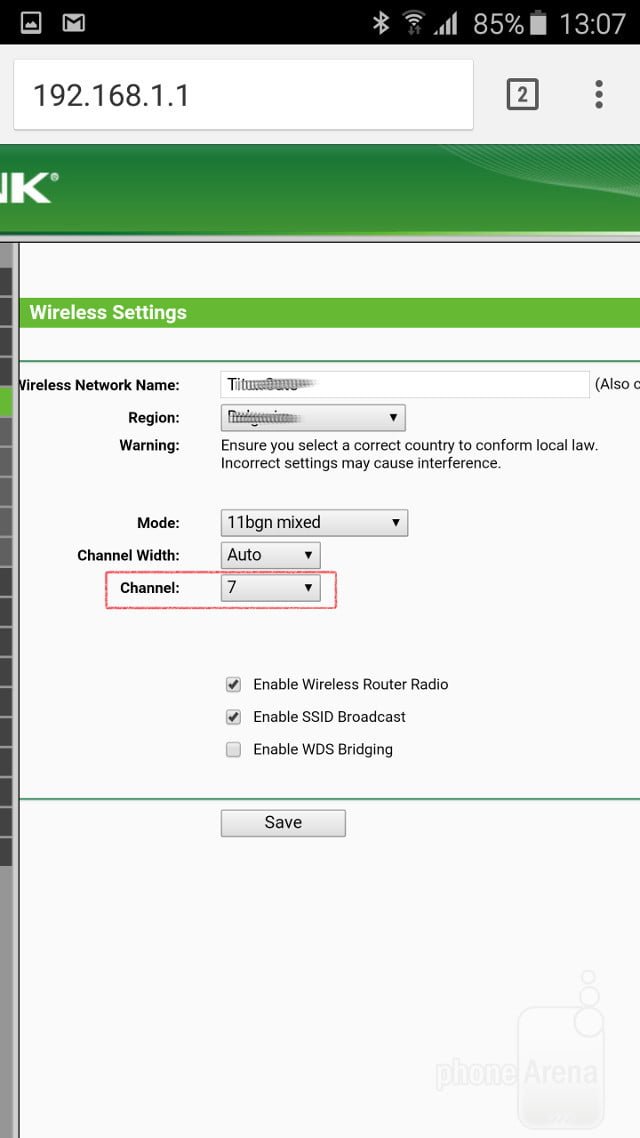
موردی که ما به دنبال آن هستیم، تنظیم مروبط به کانال ها یا Channel است. این بخش مشخص می کند روتر شما سیگنال های WiFi را روی چه فرکانسی ارسال کند. همان طور که می توان پیش بینی کرد، هر چه از کانال هایی که سایرین از آنها استفاده می کنند بیشتر فاصله بگیرید، با تداخل کمتری مواجه خواهید شد و در نهایت به نتیجه بهتری خواهید رسید. قدم بعدی به شما کمک می کند شبکه های اطراف خود را تحلیل کنید تا بتوانید بهترین کانال را برای روتر خودتان انتخاب کنید.
 تقویت سیگنال WiFi روی تلفن هوشمند 


6- ابزارهای مورد نیاز

برای انجام تحلیل (که در قدم قبلی گفته شد)، به نرم افزارهای مخصوصی نیاز دارید. اگر قصد دارید برای این کار از تلفن همراه اندرویدیتان استفاده کنید، یکی از این برنامه ها Wi-Fi Analyzer است. حالا نوبت به انتخاب کانال مناسب رسیده است.
 تقویت سیگنال WiFi روی تلفن هوشمند

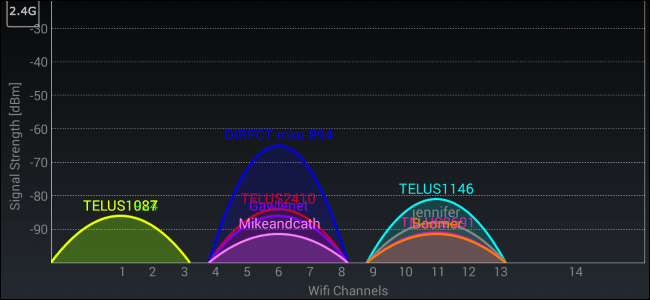
به طور کلی، اکثر ما از روترهای 2.4GHz قدیمی استفاده می کنیم، پس در اینجا فرض کرده ایم که روتر شما نیز از همین نوع است چون اگر روتر شما از سری جدید 5GHz باشد، اصلا نیازی به خواندن این مطلب ندارید. زمانی که از روترهای 2.4GHz استفاده می کنید، تا 14 کانال در دسترس شما هستند. مشکل آنجاست که هر کانال توسط یک طیف 5MHz از سایرین جدا شده و شبکه شما به طور معمول 20MHz را اشغال خواهد کرد. این یعنی شبکه شما با سایر شبکه های محدود خودتان همپوشانی خواهد داشت. کاری که باید انجام دهید انتخاب بهترین گزینه یعنی کانالی است که کمترین تداخل در آن اتفاق بیفتد. تنها کانال های 1، 6 و 11 می توانند بدون بروز تداخل با هم کار کنند. برای مثال در تصویر زیر، مشخص است که کانال 1 به دلیل داشتن تنها یک شبکه دیگر بهترین گزینه به شمار می رود. متاسفانه دیگران می توانند با اشغال کانال های 2، 3، 4 و 5 به راحتی در سیگنال های شما تداخل ایجاد کنند. از آنجا که اکثر روترها دارای تنظیمات پیش فرض هستند، به احتمال زیاد منطقه شما چیزی شبیه به همین شکل خواهد بود و بسیاری از شبکه ها تنها روی یک کانال تجمع کرده اند. حتی اگر همه کانال های بدون تداخل نیز پر باشند، با سوئیچ کردن به کانال هایی به جز 1، 6 و 11 نیز شاهد تقویت سیگنال دریافتی توسط تلفن هوشمندتان خواهید شد. برای این کار کافی است اندکی حوصله داشته باشید و یک به یک کانال ها را امتحان کنید. اما مطمئن باشید اگر در محدوده های شلوغ شهری زندگی می کنید، صرف اندکی وقت برای انتخاب کانال های خلوت تر می تواند بعدها با افزایش سیگنال به میزان بسیار زیادی در زمان شما صرفه جویی کند!


منبع: Phonearena

برچسب‌ها: آموزش, رابط بی سیم, گوشی موبایل, موبایل

بدون امتیاز
کمی صبر کنید...
تبلیغات
تبلیغات
سرخط خبرها:
  1. تداوم اختلال دو هفته‌ای در سامانه 2020 مخابرات؛ اینترنت برخی مشترکان دوباره قطع شد
  2. نسخه جدید برنامه ایکس‌باکس برای کامپیوتر بسیار سریع‌تر شده است
  3. پروژه AnyPS5 به پوشش 100 درصدی دستورالعمل‌های شیدر گرافیکی PS5 رسید
  4. آیا ادعای دبیر شورای‌عالی فضای مجازی درباره از کار انداختن استارلینک واقعیت دارد؟
  5. تماشا کنید: آیفون 18 پرو مکس تا چه اندازه ارزش خرید دارد؟

مطالب مرتبط ...

  • 6

    گزارش اختصاصی سخت افزار از رونمایی اکسپریا XZ، پرچم دار جدید تلفن های هوشمند سونی در ایران

    Avatarتوسط افسانه پناهی · 11 مهر 1395 · 11 مهر 1395

  • 17

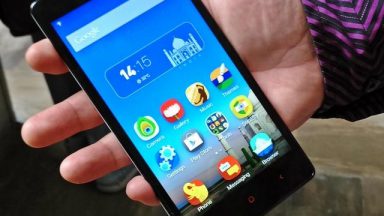
    گوشی Redmi Note 2 شیائومی را باید خرید (مشخصات خوب، قیمت خوب تر)

    Avatarتوسط رایان پناهی · 11 دی 1393 · 15 تیر 1399

  • 0

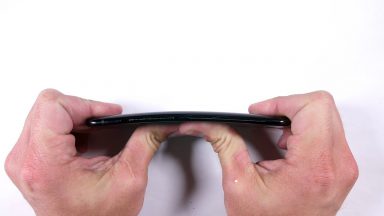
    تماشا کنید: تست مقاومت بدنه اسنشال فون

    Avatarتوسط سیمین نوربخش · 16 شهریور 1396 · 16 شهریور 1396

مطالب گوناگون از دینو

کدام داروها می‌توانند تحمل گرما را سخت‌تر کنند؟

10 فیلم فوق‌ العاده که به شما کمک می کند بچه ها را بهتر درک کنید

چگونه از نشخوار افکار منفی و تجربیات گذشته خودداری کنیم؟

4 دیدگاه

  • دیدگاه4
  1. Avatar Hossein گفت:
    27 اردیبهشت 1394 در 10:35 ب.ظ

    این قالب سایتی که معرفی شد اصلا قابل مقایسه با این سایت نیست این سایت کاملا ساده و کاربردی تر هست برای مثال در مرورگر گوشی همین منوی سمت راست بسیار کاربر رو کمک میکنه همچنین بسیار سبک و سئو شده هست
    موفق باشید (اولین سایتی هست که کاملا مطالبش رو دنبال میکنم)

    پاسخ
  2. Avatar Invoker گفت:
    27 اردیبهشت 1394 در 10:15 ق.ظ

    سلام دوست خوبم

    همینطور که اقای پناهی عزیز توضیح دادن بنده هم در تاکید حرفاشون این نظر رو دارم که طرح این وب سایت واقعا عالی بوده و به صورت ساده ترین شکل ممکن بخش بندی شده و کاربر با چند بار کار کردن با وب سایت میتواند به راحتی به محیط وب سایت عادت کند …

    پاسخ
  3. Avatar محمدرضا پناهی گفت:
    27 اردیبهشت 1394 در 9:26 ق.ظ

    سرور گرامی سلام

    واقعیت هر وب سایتی یک ساختاربندی دارد. در حالت کلی وب سایتی که گفتید را بررسی کردیم. وب سایت خوبی هست. به طور کلی ما منوی اصلی را در سمت راست قرار داده ایم و برای همین بعضی از افراد ممکن است کمی دچار سردرگمی شوند. وقتی روی منو بروید به همه جا براحتی دسترسی دارید. در بخش ستون های سمت چپ هم امکان دسترسی به بخش ها است. علاوه بر این شما کافی است مطلب را در وب سایت جستجو کنید تا براحتی موضوعات را پیدا کنید. البته در کل حق می دهم که در شروع کمی سردرگم شوید اما با گذر زمان به محیط عادت می کنید. با این وجود ممنویم از پیشنهاد شما.

    پاسخ
  4. Avatar migmig گفت:
    27 اردیبهشت 1394 در 9:11 ق.ظ

    سلام خوبید؟

    میشه طراحی سایتتون شبیه امداد رایانه میهن http://www.projectnevisan.ir کنید

    خیلی سخته دسترسی تو سایتتون

    پاسخ

دیدگاهتان را بنویسید لغو پاسخ

نشانی ایمیل شما منتشر نخواهد شد. بخش‌های موردنیاز علامت‌گذاری شده‌اند *

در صورتی که نظر شما حاوی ناسزا، عبارات توهین‌آمیز و تهدید بوده و در تضاد با قوانین فعلی کشور باشد از انتشار آن بدون حذف موارد ذکر شده، معذوریم.
شکلک‌ها (اموجی‌ها) را می‌توانید با کیبرد گوشی یا کیبرد مجازی ویندوز قرار دهید.
تصاویر نویسندگان دیدگاه از Gravatar گرفته می‌شود.

پربحث‌ترین‌ها

  • سیم‌کارت eSIM استارلینک 2

    گزارش: سیم‌کارت eSIM در ایران به‌تنهایی گوشی را به استارلینک متصل نمی‌کند

  • چهارمین Core i9-14900K اینتل نیز تسلیم شد؛ کابوس فرسودگی این پردازنده ادامه دارد 1

    چهارمین Core i9-14900K اینتل نیز تسلیم شد؛ کابوس فرسودگی این پردازنده ادامه دارد

  • اینترنت ماهواره‌ای جایگزین اینترنت زمینی 1

    ستار هاشمی: اینترنت ماهواره‌ای جایگزین اینترنت زمینی نمی‌شود

  • SpaceX مجوز پرتاب 15 هزار ماهواره نسل جدید برای استارلینک موبایل را دریافت کرد 1

    SpaceX مجوز پرتاب 15 هزار ماهواره نسل جدید برای استارلینک موبایل را دریافت کرد

آخرین بررسی‌ها

9.4

بررسی پاور GREEN GP1650B-EDGE پرچم‌دار ۱۶۵۰ واتی

9.7

بررسی حافظه اس‌اس‌دی SAMSUNG 9100 PRO 2TB

9.3

بررسی مادربرد X870 AORUS STEALTH ICE گیگابایت

8.8

تماشا کنید: بررسی گوشی گلکسی A17 4G سامسونگ؛ اقتصادی تازه‌نفس

8.8

بررسی لپ تاپ MSI Vector 16 HX - اژدهای همه‌فن‌حریف

آخرین مطالب دینو

همه‌چیز درباره زردچوبه: از خواص سلامتی تا خطرات مصرف این ادویه

در پایان سال 2019 گزارش شد که زردچوبه، ادویه‌ای…

  • نشستن ممکن است باعث کوچک‌شدن مغز شود

  • آموزش تخصصی ماساژ زیر نظر دکتر علیرضا موحدی

  • نشانه‌های پنهان افسردگی در کودکان که نباید نادیده بگیرید!

  • 5 نکته‌ که باید پیش از خرید مکمل‌ ها بدانید

  • مطلب بعدی درایور 352.84 انویدیا درایور جدید پیشنهادی این شرکت برای ویندوز ده (دانلود کنید)
  • مطلب قبلی قیمت پردازنده اینتل Core i7-5775C اعلام شد (اطلاعات جدید از برادول)
  • آخرین مطالب
  • محبوب‌ترین مطالب
  • اختلال در سامانه 2020

    تداوم اختلال دو هفته‌ای در سامانه 2020 مخابرات؛ اینترنت برخی مشترکان دوباره قطع شد

  • نسخه جدید برنامه ایکس‌باکس برای کامپیوتر بسیار سریع‌تر شده است

    نسخه جدید برنامه ایکس‌باکس برای کامپیوتر بسیار سریع‌تر شده است

  • پروژه AnyPS5 به پوشش 100 درصدی دستورالعمل‌های شیدر گرافیکی PS5 رسید

    پروژه AnyPS5 به پوشش 100 درصدی دستورالعمل‌های شیدر گرافیکی PS5 رسید

  • ادعای از کار انداختن استارلینک

    آیا ادعای دبیر شورای‌عالی فضای مجازی درباره از کار انداختن استارلینک واقعیت دارد؟

  • آیفون ۱۸ پرو مکس

    تماشا کنید: آیفون 18 پرو مکس تا چه اندازه ارزش خرید دارد؟

  • سیم‌کارت eSIM استارلینک 2

    گزارش: سیم‌کارت eSIM در ایران به‌تنهایی گوشی را به استارلینک متصل نمی‌کند

  • اینترنت ماهواره‌ای جایگزین اینترنت زمینی 1

    ستار هاشمی: اینترنت ماهواره‌ای جایگزین اینترنت زمینی نمی‌شود

  • SpaceX مجوز پرتاب 15 هزار ماهواره نسل جدید برای استارلینک موبایل را دریافت کرد 1

    SpaceX مجوز پرتاب 15 هزار ماهواره نسل جدید برای استارلینک موبایل را دریافت کرد

  • چهارمین Core i9-14900K اینتل نیز تسلیم شد؛ کابوس فرسودگی این پردازنده ادامه دارد 1

    چهارمین Core i9-14900K اینتل نیز تسلیم شد؛ کابوس فرسودگی این پردازنده ادامه دارد

  • ماد RTX 5090 با اضافه کردن 2 کانکتور برق 8 پین بار روی 12VHPWR را کاهش می‌دهد 0

    ماد RTX 5090 با اضافه کردن 2 کانکتور برق 8 پین بار روی 12VHPWR را کاهش می‌دهد

آخرین دیدگاه‌ها

  • Avatar
    bahman گفته است:
    کجا بدبخت میشه 2000 دلار با دلار 100 تومنی خریده و...
  • Avatar
    نینا گفته است:
    اولا که قبلا نت نامحدود شبانه ۳۰ روزه ۱ تا ۱۱...
  • Avatar
    نینا گفته است:
    اولا که قبلا نت نامحدود شبانه ۳۰ روزه ۱ تا ۱۱...
  • Avatar
    Farzam گفته است:
    👏🏻👏🏻
  • Avatar
    Mehdi گفته است:
    درود وقت بخیر بنده این AIO رو دارم. روی جعبه ساپورت...
  • Avatar
    bahman گفته است:
    فاجعه نسل 13 و 14 اینتل تا سالها ادامه خواهد داشت...
  • Avatar
    فردین گفته است:
    حقوق کارمندان هم باید متناسب با تورم افزایش پیدا کند .شما...
  • Avatar
    محمد گفته است:
    درود، ربات تلگرامی ارسال پست گروهی @linkmaker3bot و ربات پست ساز...
  • Avatar
    Arash Abdollahiy گفته است:
    خاک عالم بستان با این بانکتان
  • Avatar
    امیر گفته است:
    آره اجازه میگیره. ببخشید که داشت حمله میکرد اجازه گرفت
راهنمای خرید لپ تاپ گیمینگ 471
راهنمای خرید و مشاوره هایلایت
راهنمای خرید لپ تاپ گیمینگ با بودجه های مختلف (دی 1404)
13 دی 1404
راهنمای خرید لپ تاپ با بودجه های مختلف 1,303
راهنمای خرید و مشاوره هایلایت
راهنمای خرید لپ تاپ با بودجه های مختلف (دی 1404)
10 دی 1404
راهنمای خرید مانیتور آذر 1404 70
راهنمای خرید و مشاوره
راهنمای خرید مانیتور با بهترین قیمت در بودجه‌های مختلف (دی 1404)
6 دی 1404
راهنمای خرید گوشی موبایل آذر 491
راهنمای خرید و مشاوره
راهنمای خرید گوشی موبایل بر اساس بودجه‌های مختلف (دی 1404)
5 دی 1404
7,767
راهنمای خرید و مشاوره سیستم پیشنهادی هایلایت
راهنمای خرید و مشاوره سیستم کامپیوتر با بودجه های مختلف (دی 1404)
3 دی 1404
راهنمای خرید و مشاوره هدفون و هدست با بودجه های مختلف (آبان 1404) 0
اخبار و مقالات راهنمای خرید و مشاوره هایلایت
راهنمای خرید و مشاوره هدفون و هدست با بودجه های مختلف (آبان 1404)
27 آبان 1404
  • سخت‌افزارمگ
  • درباره ما
  • تبلیغات
  • استخدام
سخت‌افزارمگ

© 2026 Sakhtafzarmag.Com. All Rights Reserved.

صفحه نخست » اخبار و مقالات » مطالب گوناگون » آموزش: تقویت سیگنال WiFi روی تلفن هوشمندتان، تنها در 6 حرکت

ورود

عضویت

رمزتان را گم کرده‌اید؟

عضویت | رمزتان را گم کرده‌اید؟
| بازگشت به ورود